PC画面上に定規を表示してピクセル単位で長さを測れるツールです。必要なことがあったので使ってみました。
インストールは不要で、ダウンロードした zip ファイルを解凍して中の .exe をダブルクリックして起動するタイプのものです。
Windows 用のソフトなので、実際には右クリックで Wine を利用して使用します。
Ruler からダウンロード。
こういったタイプは、アプリケーションメニューには表示されないので、ファイルの場所まで行って直接起動するようになって少し面倒なので、デスクトップエントリーファイル(.desktop ファイル)を作成しました。
[Desktop Entry]
Type=Application
Encoding=UTF-8
Name=Ruler
Comment=ピクセル定規
Exec=wine /home/user/Soft/Ruler/Ruler.exe
Icon=/home/user/Soft/Ruler/Ruler.png
Terminal=false
Categories=Application;Utility;
パスは環境に合わせて変更して下さい。
これを「Ruler.desktop」などの名前を付けて、~/.local/share/applications に保存します。
「Exec」の項目は、「Wine」利用なので「Exec=wine」で始まっています。
アイコンは分かりやすいものを適当に探して使えばいいのですが、ココに「app.ico」という画像ファイルがあったのでこれを使いました。ただ、「.ico」は仕様でサポートされていないフォーマットなので、convert で「.png」に変換しています。
fedora37:~$ convert app.ico app.png
convert コマンドは、「ImageMagick」に含まれるものです。インストールされていなければ、促されるのでインストールします。
なお、ico はコンテナフォーマットなので普通複数のサイズの png ファイルができます。identify コマンドで予め確認はできます。
fedora37:~$ identify app.ico
app.ico[0] ICO 16x16 16x16+0+0 8-bit sRGB 0.000u 0:00.000
app.ico[1] ICO 32x32 32x32+0+0 8-bit sRGB 0.010u 0:00.003
app.ico[2] ICO 48x48 48x48+0+0 8-bit sRGB 0.010u 0:00.002
app.ico[3] ICO 128x128 128x128+0+0 4-bit sRGB 19558B 0.010u 0:00.002
ProtonVPN(無料プラン) を(たまに)利用しています。
登録すると、ProtonMail も使えるようになりますが、ProtonMail の利用も考えているのであれば、登録アカウント名がメールのアカウント名となりますので、そのつもりで決めた方が良いです。
パッケージをダウンロード。
fedora40:~$ wget "https://repo.protonvpn.com/fedora-$(cat /etc/fedora-release | cut -d\ -f 3)-stable/protonvpn-stable-release/protonvpn-stable-release-1.0.1-2.noarch.rpm"
リポジトリをインストール。
fedora40:~$ sudo dnf install ./protonvpn-stable-release-1.0.1-2.noarch.rpm
ProtonVPN Linux アプリをインストール。
fedora40:~$ sudo dnf install --refresh proton-vpn-gnome-desktop
MP3 のタグをコマンドラインから編集できます。
fedora40:~$ pip3 install --user eyeD3
カバー画像を削除。
fedora40:~$ eyeD3 --remove-all-images *.mp3
コメントを削除。
fedora40:~$ eyeD3 --remove-all-comments *.mp3
アーティスト名を設定。
fedora40:~$ eyeD3 --artist "Yuu" *.mp3
曲名を設定。
fedora40:~$ eyeD3 --title "Music" song1.mp3
その他はヘルプで。
fedora40:~$ eyeD3 -h
fedora41:~$ sudo dnf install VirtualBox
VirtualBox 実行ユーザを vboxusers グループに入れる。
fedora41:~$ sudo usermod -a -G vboxusers $USER
一度ログアウトしてログインし直さないと反映されないようです。
反映されていないと、「USBデバイスをエニュメレーションできません...」とエラーが出ます。
VirtualBox Extension Pack をダウンロード,インストール。
Download VirtualBox で VirtualBox Extension Pack の All supported platforms をダウンロード。そして、ダブルクリックでインストール。
※ インストールされている VirtualBox のバージョンと同じバージョンの拡張パックである必要があります。
あれ!?起動するとエラーが出ますわ。
Kernel driver not installed (rc=-1908)
エラーメッセージに載っていた下記をやってみる。んで、直った。
でも、install の方は「既にインストールされています」だったので、PC を再起動すれば直ったのかもしれません。
fedora41:~$ sudo dnf install akmod-VirtualBox kernel-devel-$(uname -r)
fedora41:~$ sudo akmods; systemctl restart vboxdrv.service
とりあえず、Windows をインストールして、以下の赤枠内の設定をします。
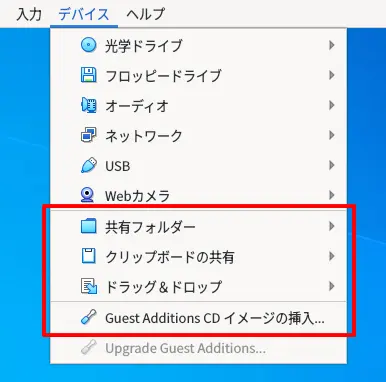
・Guest Additions CD イメージの挿入
・共有フォルダー(Guest Additions のインストールが必要です)
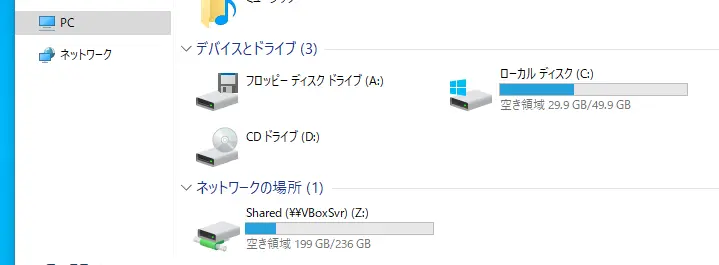
ホスト OS の方で共有フォルダ用のフォルダを作成(例:Shared)してパスにそのフォルダを指定します。
ゲスト OS の Windows では以下のように表示されます。
・クリップボードの共有,ドラッグ&ドロップ
選択するだけです。
どちらも「双方向」にしています。
ホスト OS からゲスト OS に SSH 接続するなら。→VirtualBox でホスト OS からゲスト OS に SSH 接続する三つの方法
※ ある日突然、下記エラーが出て起動せず。
VirtualBox COMオブジェクトの確保に失敗しました。
アプリケーションを終了します。
呼び出し先 RC:NS_ERROR_FAILURE (0x80004005)
「.config/VirtualBox/VirtualBox.xml」を削除して、エラーが出ないで起動しました。(削除した VirtualBox.xml は自動でまた作成されます)
しかし、マネージャー画面に、作ってあった仮想マシンが表示されていないので、「追加」で VirtualBox VMs ディレクトリにある該当 OS の「.vbox ファイル」を読み込みます。
画像のカットが、標準でインストールされる「画像ビューアー」で出来るようになったので Shotwell は要らないかな。
fedora42:~$ sudo dnf install shotwell
PC の画面や動画をキャプチャーできるソフトです。
fedora42:~$ sudo dnf install simplescreenrecorder
起動すると以下のアラートが出ると思います。
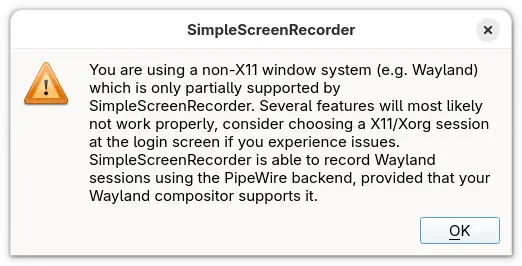
非 X11 ウィンドウシステムでは正常に動作しないとのことなので、X11セッションでログインするようにします。
GNOME 用 X11 セッションパッケージをインストール
fedora42:~$ sudo dnf install gnome-session-xsession
GDM(現在のログインマネージャー)の代わりに LightDM を使用することで、X11セッションを有効化できます。
LightDM をインストール
fedora42:~$ sudo dnf install lightdm lightdm-gtk
LightDM をデフォルトに設定
fedora42:~$ sudo systemctl enable lightdm --force
fedora42:~$ sudo systemctl disable gdm
再起動後にログイン画面が LightDM に変更されます。
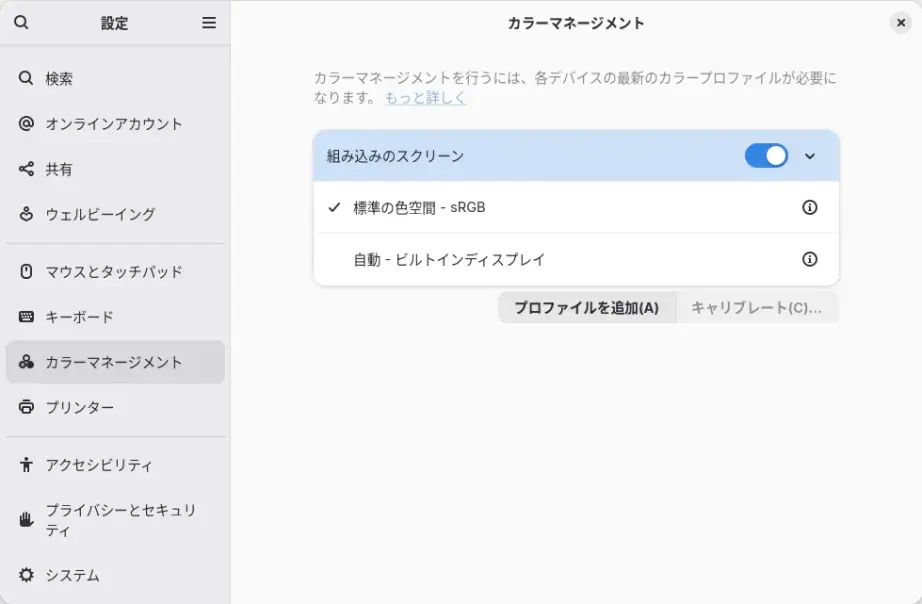
X11で色味が変化する(「青」が「紫っぽく」なる)ので、
「設定」の「カラーマネージメント」の項目で「sRGB」を追加設定する。
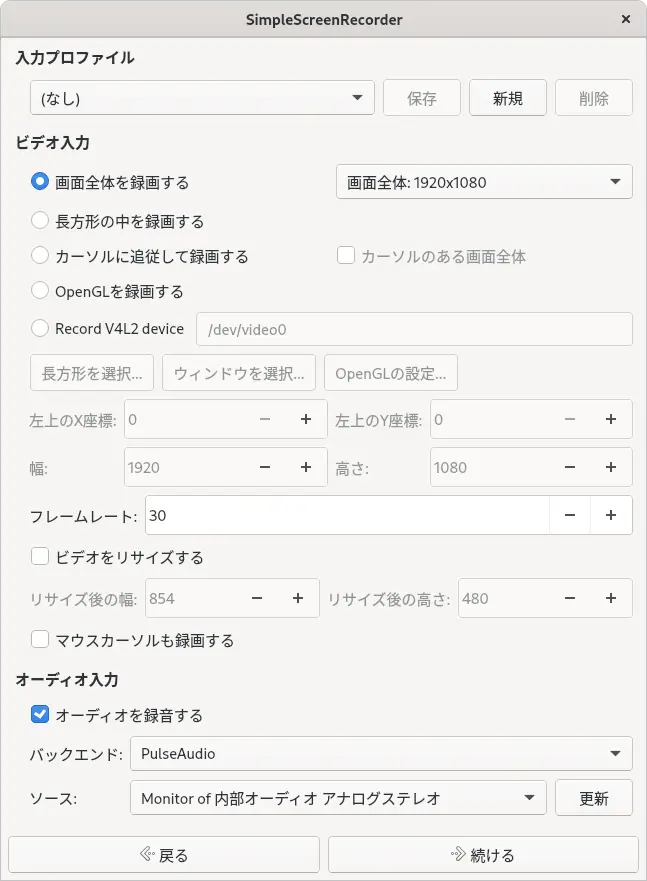
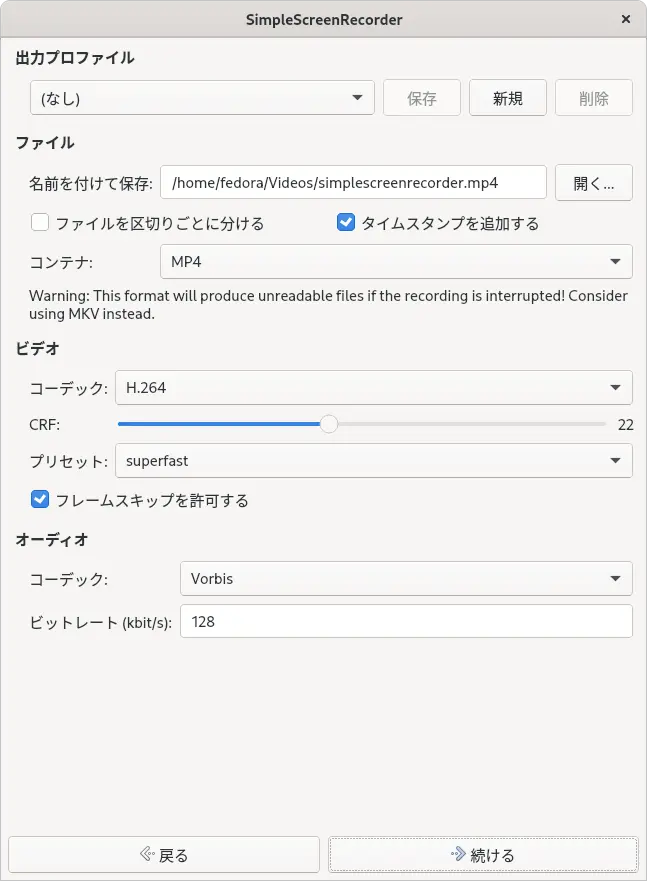
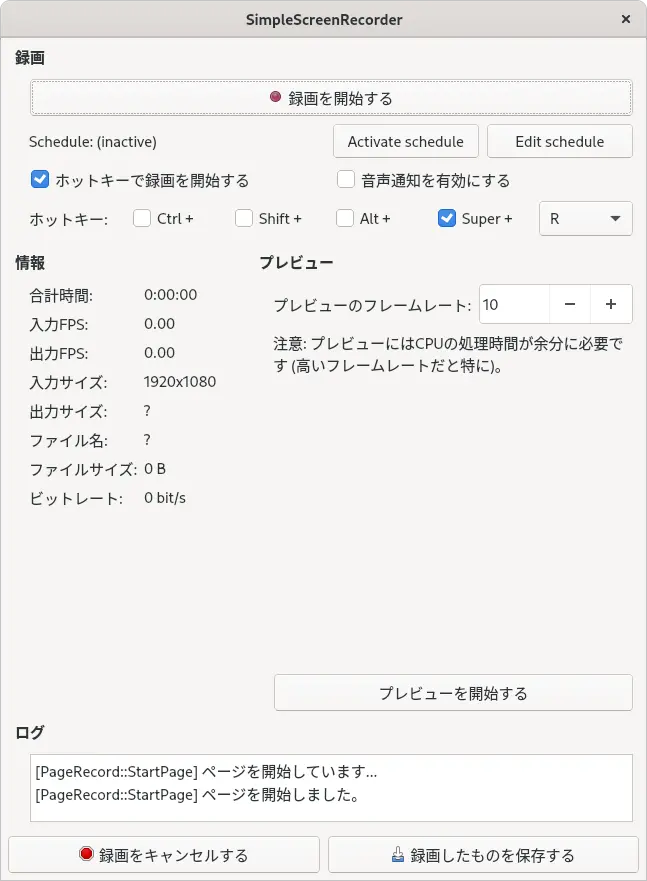
以下、僕の設定です。
CRF:ビデオの品質を変更します。値が小さいほど品質が高くなります。
v3.0.12(最新版)
必要なものをインストールする。(すでにインストール済みのものもありますが)
fedora43:~$ sudo dnf install gcc ninja-build pkg-config libX11-devel libXext-devel libXcursor-devel libXi-devel freetype-devel fontconfig-devel zlib-devel libpng-devel libjpeg-devel libtiff-devel libwebp-devel
fedora43:~$ wget https://gitlab.com/azelpg/azpainter/-/archive/master/azpainter-master.tar.bz2
fedora43:~$ tar xf azpainter-master.tar.bz2
fedora43:~$ cd azpainter-master/
fedora43:~/azpainter-master$ ./configure
fedora43:~/azpainter-master$ cd build
fedora43:~/azpainter-master/build$ ninja
fedora43:~/azpainter-master/build$ sudo ninja install
動画や音声を無劣化かつ高速に編集することができるソフトです。
LosslessCut から「LosslessCut-linux-x86_64.AppImage」をダウンロード。
実行権を与えて実行するだけだと、以下のエラーが出るようになってしまいました。
fuse: failed to exec fusermount: No such file or directory
Cannot mount AppImage, please check your FUSE setup.
You might still be able to extract the contents of this AppImage
if you run it with the --appimage-extract option.
See https://github.com/AppImage/AppImageKit/wiki/FUSE
for more information
open dir error: No such file or directory
なので、AppImage を展開して直接実行します。
fedora43:~$ chmod a+x LosslessCut-linux-x86_64.AppImage
fedora43:~$ ./LosslessCut-linux-x86_64.AppImage --appimage-extract
fedora43:~$ cd squashfs-root
fedora43:~/squashfs-root$ ./AppRun
YouTube や TVer などから動画のダウンロードが出来るコマンドラインプログラムです。
fedora43:~$ sudo dnf install yt-dlp
パスの通っているディレクトリに Deno をインストールする。
fedora43:~$ curl -fsSL https://deno.land/x/install/install.sh | sudo DENO_INSTALL=/usr/local sh
YouTube をダウンロードすると、webm が保存されます。mp4 にしたい場合は、
-f "bv*[ext=mp4]+ba[ext=m4a]/b[ext=mp4] / bv*+ba/b"
「File name too long」エラー対応。(タイトルを 50 文字に制限,ID を付けて重複回避)
--output "%(title).50s [%(id)s].%(ext)s"
GitHub からの EJS スクリプトの自動更新を有効にする。
--remote-components ejs:github
上記オプションを全部付けると、↓
fedora43:~$ yt-dlp -f "bv*[ext=mp4]+ba[ext=m4a]/b[ext=mp4] / bv*+ba/b" --output "%(title).50s [%(id)s].%(ext)s" --remote-components ejs:github 動画URL
カレントディレクトリにダウンロードされます。
Fedora で Linux デスクトップをしてみた時のメモです。
Linux デスクトップの選択肢としては当然 Ubuntu もあるのですが、Ubuntu って Debian 系で、僕は Debian 系を使ったことがないので、RedHat 系の Fedora にしています。
ただ、Fedora はサポート期間が一年ぐらいしかないので、またインストールする時のために自分用にやる事をメモったページです。インストールはネットインストールをしています。
特に問題がなければ前バージョンと同じ方法でインストールや設定などをしています。もしかすると、今ではもっと良い方法があるかもしれません。画像も大きな違いがなければ前バージョンのものを使いまわしています。
ホスト名にバージョンを含めていますので、コマンド表示に書いてあるホスト名のバージョンが確認した最終バージョンになります。